Gemini APIの使い方|初心者でも無料でAIアプリ開発を始める手順
「Googleの高性能AI『Gemini』を自分のプログラムで使ってみたい」
「APIという言葉は聞くけれど、具体的な設定方法がわからない」
そんな悩みをお持ちではありませんか?
実は、Gemini APIは非常に使いやすく、条件によっては無料で利用を開始できます。
この記事では、プログラミング初心者の方でも迷わず導入できるよう、APIキーの取得から実際にコードを動かすまでの手順を画像付き(想定)でわかりやすく解説します。
結論:Google AI Studioを使えば最短1分で発行可能
最初に結論をお伝えします。Gemini APIを使うための最短ルートは以下の通りです。
- Googleアカウントを用意する
- Google AI Studioにアクセスする
- APIキーを取得する
- 数行のコードを書くだけで実行可能
難しいサーバー構築などは一切不要です。Googleが用意している開発者向けツール「Google AI Studio」を使えば、ブラウザ上ですぐに試すことも可能です。
Gemini APIの基礎知識と料金体系
手順に入る前に、最低限知っておくべき基礎知識を整理します。
Gemini APIとは?
Googleが開発したマルチモーダルAIモデル「Gemini」を、外部のアプリケーションから利用するための窓口(インターフェース)です。これを使うことで、チャットボット作成、文章要約、画像解析などの機能を自分のアプリに組み込めます。
料金プラン:無料枠はある?
はい、あります。Gemini APIには主に2つのプランがあります(※2024年時点の情報)。
| プラン | 概要 | おすすめな人 |
|---|---|---|
| 無料(Free of charge) | 1分間あたりの回数制限(RPM)あり。学習データとして利用される可能性あり。 | 開発・テスト・個人利用 |
| 従量課金(Pay-as-you-go) | 使った分だけ支払い。データが学習に使われない(プライバシー保護)。 | 商用利用・本番運用 |
初心者はまず「無料プラン」からスタートすれば問題ありません。
【手順】Gemini API利用の4ステップ
それでは、実際に使えるように設定していきましょう。ここでは最も一般的なプログラミング言語「Python」を使う例を紹介します。
ステップ1:Google AI StudioでAPIキーを取得する
- Google AI Studioにアクセスし、Googleアカウントでログインします。
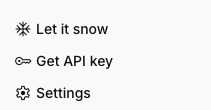
- 画面左下の「Get API key」をクリックします。
- 「Create API key in new project」を選択します。
- 生成された文字列(APIキー)をコピーして、メモ帳などに大切に保存します。
注意: APIキーは「パスワード」と同じです。絶対に他人に見せたり、SNSに投稿したりしないでください。
ステップ2:開発環境の準備(Google Colabがおすすめ)
自分のPCにPython環境がない場合は、ブラウザだけで動く「Google Colab」を使うのが一番簡単です。
- Google Colabを開き、「ノートブックを新規作成」をクリックします。
ステップ3:ライブラリのインストール
ノートブックの最初のセルに以下のコマンドを入力し、実行(再生ボタンをクリック)します。
!pip install -q -U google-generativeaiステップ4:コードを書いて実行する
準備が整ったら、以下のコードをコピーして貼り付けてください。YOUR_API_KEYの部分は、ステップ1で取得した自分のキーに書き換えます。
import google.generativeai as genai

# APIキーを設定(実際には環境変数を使うのが安全です)
genai.configure(api_key="YOUR_API_KEY")

# モデルを選択(Gemini 1.5 Flashなど)
model = genai.GenerativeModel('gemini-1.5-flash')

# AIに質問を投げる
response = model.generate_content("Pythonを学ぶメリットを3つ教えて")

# 結果を表示
print(response.text)
実行結果のイメージ:
- データ分析やAI開発に強い
- 文法がシンプルで初心者も学習しやすい
- ライブラリが豊富で自動化などが容易
これで、あなたもGemini API開発者の仲間入りです!
よくある失敗と対策
初心者が躓きやすいポイントをまとめました。
1. 403 / 400 エラーが出る
- 原因: APIキーが間違っている、または有効化されていない可能性があります。
- 対策: Google AI Studioでキーを再確認し、コピペミスがないかチェックしましょう。
2. 429 Resource Exhausted エラー
- 原因: 無料枠のリクエスト制限(1分間に〇回まで等)を超えています。
- 対策: リクエストの間隔を空ける(
time.sleepを入れる)か、有料プランへの移行を検討します。
3. APIキーの流出
- 原因: GitHubなどの公開リポジトリにキーを直接書いたコードをアップロードしてしまう。
- 対策: APIキーはコードに直接書かず、環境変数(
.envファイルなど)で管理するのが鉄則です。
どのモデルを選ぶべき?(Flash vs Pro)
Geminiにはいくつかのモデルタイプがあります。
- Gemini 1.5 Flash:
- 特徴: 動作が高速で、コスト(トークン消費)が安い。
- 用途: チャットボット、簡単な要約、高速処理が必要なアプリ。
- Gemini 1.5 Pro:
- 特徴: 複雑な推論が可能で、より賢い回答ができる。
- 用途: 論文の解析、複雑なプログラミングコードの生成、創造的な執筆。
最初はFlashでテストを行い、回答の精度に不満がある場合にProを試すのがおすすめです。
よくある質問(FAQ)
Q1. 無料枠を使っていて勝手に課金されることはありますか?
いいえ、Google Cloudの請求先アカウントを紐付けて「有料プラン」にアップグレードしない限り、勝手に課金されることは一般的にありません。
Q2. 作ったアプリを商用利用してもいいですか?
有料プラン(Pay-as-you-go)であれば商用利用可能です。無料プランの場合は、規約により制限がある場合や、入力データがGoogleの学習に使われる点に注意が必要です。必ず最新の利用規約を確認してください。
Q3. ChatGPTのAPIと何が違いますか?
Geminiは「マルチモーダル(画像や動画の認識)」に標準で強く、また無料枠が比較的寛大である点が大きなメリットです。
Q4. 日本語でも使えますか?
はい、問題なく使えます。プロンプト(命令文)を日本語で書けば、日本語で返ってきます。
Q5. スマホでも開発できますか?
Google Colabを使えばスマホのブラウザからでもコードを書いて実行可能ですが、画面が小さいためPCでの作業を推奨します。
まとめ:まずは「Hello World」から始めよう
Gemini APIの使い方は、想像以上にシンプルです。
- Google AI StudioでAPIキーを取得
- Pythonでライブラリをインストール
- 数行のコードでAIと会話開始
まずは無料枠を使って、簡単な質問を投げかけるプログラムから始めてみてください。AIを自由に操れるようになると、業務効率化や新しいサービス開発のアイデアが無限に広がります。
コメント